Tuto Framer complet : crée ton premier site pro en partant de zéro (2026)
• 16 minutes de lecture • Par Virgil Caffier
En bref
Framer est un éditeur visuel no-code pour créer des sites web modernes, interactifs et performants directement depuis ton navigateur
Temps pour un site fonctionnel : 3 à 4 heures avec Framer contre 2 à 3 jours avec d'autres outils
Framer vs Webflow : 15-25 heures par site client contre 40-60 heures, soit un gain de temps de 50%+
Les freelances Framer facturent 30 à 50% plus cher qu'avec WordPress ou Wix grâce à la qualité perçue "premium"
Les animations et interactions sont natives dans Framer : pas besoin de plugins ni de code personnalisé
L'interface est inspirée de Figma : si tu utilises déjà Figma, la prise en main est quasi immédiate
40% des startups du batch Y Combinator Summer 2024 ont choisi Framer pour leur site principal

Tu as entendu parler de Framer. Tu sais que c'est puissant. Mais tu ne sais pas par où commencer.
Rassure-toi, c'est le cas de tout le monde au début. Framer peut sembler intimidant quand on ouvre l'interface pour la première fois. Pourtant, les bases prennent 15 minutes à comprendre. Et une fois que tu les maîtrises, tu peux créer des sites web modernes, interactifs et professionnels sans toucher une seule ligne de code (sauf si tu en as envie).
Ce tuto Framer te montre exactement comment faire. Étape par étape, avec des exemples concrets et des cas d'usage réels. Pas de blabla théorique, que du pratique.
À la fin de ce guide, tu sauras :
Créer ton premier projet en 5 minutes
Ajouter des interactions qui impressionnent les clients
Structurer un site complet avec du contenu dynamique
Déployer et optimiser pour la performance
Allez, on s'y met.
TL;DR – Le Résumé Rapide
Étape | Temps | Résultat |
|---|---|---|
Installation & premier projet | 5 min | Une page simple et fonctionnelle |
Maîtriser les composants | 20 min | Savoir créer du contenu structuré |
Ajouter des animations | 30 min | Des interactions fluides et modernes |
Créer un site complet | 2-3 heures | Un portfolio ou site client professionnel |
Déployer en production | 10 min | En ligne et accessible |
Temps total pour un site fonctionnel : 3-4 heures (contre 2-3 jours avec d'autres outils). Oui, c'est rapide. Et oui, c'est une des raisons pour lesquelles les freelances adorent Framer.
1. Qu'est-ce que Framer ? (Et Pourquoi l'Apprendre ?)
Framer en 30 secondes
Framer est un éditeur visuel no-code qui te permet de designer et publier des sites web modernes, interactifs et performants directement depuis ton navigateur. Pas besoin de coder, sauf si tu le souhaites pour des fonctionnalités avancées.
La différence avec les autres outils : Contrairement à Webflow ou Wix, Framer est pensé pour les designers et créatifs qui veulent du contrôle total sur le résultat sans complexité inutile. L'interface rappelle Figma, et c'est voulu : si tu utilises déjà Figma, tu seras chez toi.
Pourquoi apprendre Framer en 2026 ?
1. Les clients paient plus cher
Les sites Framer sont perçus comme "premium". D'après notre expérience avec 52 membres formés chez Frames Académie, tu peux facturer 30-50% plus cher qu'avec WordPress ou Wix. La qualité visuelle des sites Framer parle d'elle-même en rendez-vous client.
2. C'est plus rapide que Webflow
Webflow : 40-60 heures pour un site client
Framer : 15-25 heures pour un site équivalent
Gain de temps = plus de rentabilité (et plus de week-ends libres)
3. Les animations sont natives
Pas besoin de plugins ou de code personnalisé. Les animations fluides et les interactions complexes sont intégrées directement dans l'outil. Tu cliques, tu paramètres, et ça bouge. Simple.
4. La performance est excellente
Les sites Framer sont rapides par défaut. Pas de bloat, pas de plugins ralentisseurs. Google adore ça, et tes visiteurs aussi.
5. C'est l'avenir du web design
Figma + Framer = le workflow moderne. Les agences et freelances qui maîtrisent Framer sont en forte demande. Si tu veux devenir freelance webdesigner, c'est l'outil à connaître en 2026.
Framer vs les alternatives
Critère | Framer | Webflow | Wix | WordPress |
|---|---|---|---|---|
Courbe d'apprentissage | Facile | Moyenne | Très facile | Difficile |
Contrôle du design | Total | Très bon | Limité | Très bon |
Animations natives | Oui | Limité | Non | Non |
Performance | Excellente | Très bonne | Correcte | Correcte |
Prix pour un freelance | 12-20€/mois | 12-35€/mois | 5-27€/mois | Gratuit + hosting |
Temps de création | 15-25h | 40-60h | 10-15h | 30-50h |
Tarif client moyen | 3000-8000€ | 2500-6000€ | 1500-3000€ | 2000-5000€ |
Verdict : Framer est le meilleur choix si tu veux créer rapidement, facturer correctement et garder le contrôle total sur le rendu.
2. Comment utiliser Framer : Installation & Premier Projet (5 Minutes)
Étape 1 : Créer un compte
Va sur framer.com
Clique sur "Start free"
Connecte-toi avec Google, GitHub ou ton email
Confirme ton email
C'est tout. Tu as accès à Framer gratuitement. Pas de carte bancaire requise. Zéro friction.
Étape 2 : Créer ton premier projet
Clique sur "New project"
Donne-lui un nom (ex: "Mon Premier Site")
Choisis "Blank canvas" pour commencer de zéro
Attends que l'éditeur se charge
Tu es maintenant dans l'interface Framer. Voici ce que tu vois :
Toolbar (en haut) : les outils principaux
Layers (à gauche) : l'arborescence de tes éléments
Canvas (au centre) : ta zone de travail
Propriétés (à droite) : les réglages de l'élément sélectionné
Si tu viens de Figma, tu te sentiras tout de suite à la maison. L'interface est pensée de la même manière.
Étape 3 : Créer ta première page
Ajouter un titre
Clique sur l'outil "Text" (T) dans la toolbar
Clique sur le canvas et tape : "Bienvenue sur mon site"
Augmente la taille à 48px (dans le panneau de droite)
Change la couleur en bleu
Ajouter une description
Ajoute un autre texte en dessous
Tape : "Créé avec Framer"
Taille : 16px, couleur grise
Ajouter un bouton
Clique sur "Button" dans la toolbar
Place-le sous la description
Change le texte en "En savoir plus"
Ajouter une image
Clique sur "Image" dans la toolbar
Télécharge une image depuis ton ordinateur
Redimensionne-la pour qu'elle remplisse le canvas
Résultat : Tu as créé ta première page Framer en 5 minutes. Elle n'est pas interactive pour le moment, mais elle existe. Et franchement, c'est déjà satisfaisant de voir quelque chose sur l'écran.
Étape 4 : Prévisualiser
Clique sur le bouton "Preview" (en haut à droite) pour voir ta page en mode plein écran. C'est exactement comme ça qu'elle apparaîtra sur le web.
Tu veux aller plus loin que ce tuto Framer ? Notre formation Framer complète t'accompagne de zéro jusqu'à la création de sites clients professionnels.
3. Les Bases : Composants & Éléments
Maintenant que tu as créé ta première page, apprenons à la structurer correctement. Parce qu'un site bien structuré, c'est un site facile à maintenir (et agréable à modifier trois mois plus tard).
Les 5 éléments fondamentaux
1. Texte (Text)
Utilisé pour les titres, descriptions, contenu
Propriétés : taille, couleur, police, poids, alignement
Tu l'utiliseras partout, tout le temps
2. Images (Image)
Importe des photos, logos, illustrations
Propriétés : taille, position, filtres, ombre
Idéal pour les photos de produits, bannières, illustrations
3. Formes (Shapes)
Rectangles, cercles, lignes
Propriétés : couleur, bordure, ombre, rayon
Pratiques pour les séparateurs, icônes et éléments décoratifs
4. Boutons (Button)
Éléments interactifs par excellence
Propriétés : texte, couleur, taille, action au clic
Tes meilleurs alliés pour les appels à l'action
5. Conteneurs (Frame)
Groupent plusieurs éléments ensemble
Propriétés : layout (flexbox), espacement, alignement
La clé pour structurer des sections, cartes et grilles propres
Comprendre les Frames (Conteneurs)
Les Frames sont la base de tout dans Framer. Pense à des boîtes qui contiennent d'autres éléments. Si tu ne retiens qu'un concept de ce guide, c'est celui-là.
Propriétés clés :
Propriété | Utilité |
|---|---|
Width / Height | Taille du conteneur |
Layout | Flex (flexible) ou Fixed (fixe) |
Direction | Horizontal (Row) ou Vertical (Column) |
Gap | Espacement entre les éléments |
Padding | Espacement interne |
Align | Alignement des éléments (gauche, centre, droite) |
Astuce de pro : Utilise des Frames pour tout. Ta page entière doit être un Frame qui contient d'autres Frames. C'est comme des poupées russes. Une fois que tu as compris cette logique, tout devient plus simple.
Créer une section "À propos"
Voici un exemple concret pour mettre en pratique :
Crée un Frame (clique sur l'outil Frame dans la toolbar)
Donne-lui une largeur de 100% et une hauteur de 400px
Change le layout en "Flex" (dans le panneau de droite)
Définis la direction en "Column" (vertical)
Ajoute un espacement de 20px entre les éléments
Ajoute tes éléments à l'intérieur : titre, image, texte
Résultat : Une section bien structurée, responsive et facile à modifier. Tu peux dupliquer ce pattern pour toutes les sections de ton site.
4. Interactions & Animations (Le Coeur de Framer)
C'est ici que Framer devient vraiment fun. Les interactions et animations transforment un site statique en expérience immersive. Et honnêtement, c'est souvent ce qui fait "waouh" lors des présentations clients.
Les 3 types d'interactions
1. Hover (Au survol)
Quelque chose se passe quand l'utilisateur passe sa souris sur un élément.
Exemple : Un bouton change de couleur au survol.
Comment le faire :
Sélectionne ton bouton
Va dans l'onglet "Interactions" (à droite)
Clique sur "+ Add interaction"
Choisis "On hover"
Sélectionne l'action : "Change properties"
Change la couleur de fond en bleu
Clique sur "Preview" pour tester
Résultat : Quand l'utilisateur survole le bouton, il devient bleu. Quand il retire sa souris, il revient à sa couleur d'origine. Propre.
2. Click (Au clic)
Quelque chose se passe quand l'utilisateur clique sur un élément.
Exemple : Un menu s'ouvre au clic sur un bouton hamburger.
Comment le faire :
Crée un bouton hamburger (3 lignes horizontales)
Crée un menu (Frame avec des liens)
Cache le menu au départ (Opacity: 0)
Sélectionne le bouton hamburger
Va dans "Interactions"
Clique sur "+ Add interaction"
Choisis "On click"
Sélectionne l'action : "Toggle visibility" du menu
Teste en Preview
Résultat : Le menu apparaît et disparaît au clic. Tes visiteurs mobiles te remercieront.
3. Scroll (Au défilement)
Quelque chose se passe quand l'utilisateur scrolle la page.
Exemple : Une image se déplace lentement pendant que l'utilisateur scrolle (parallax).
Comment le faire :
Sélectionne ton image
Va dans "Interactions"
Clique sur "+ Add interaction"
Choisis "While scrolling"
Sélectionne l'action : "Change properties"
Change la position Y (vertical) en fonction du scroll
Teste en Preview
Résultat : L'image se déplace lentement pendant que tu scrolles. Effet parallax professionnel en quelques clics.
Animations prêtes à l'emploi
Framer propose des animations pré-construites. Pas besoin de les coder, elles sont là et elles fonctionnent bien.
Les plus utiles :
Animation | Effet | Cas d'usage |
|---|---|---|
Fade in | L'élément apparaît progressivement | Texte, images au chargement |
Slide in | L'élément glisse depuis le côté | Sections, cartes |
Scale | L'élément grandit/rétrécit | Boutons, icônes |
Rotate | L'élément tourne | Icônes, logos |
Blur | L'élément devient flou | Arrière-plans, overlays |
Comment les utiliser :
Sélectionne un élément
Va dans "Animate" (à droite)
Choisis une animation
Ajuste la durée et le délai
Teste en Preview
Un conseil : n'en fais pas trop. Deux ou trois animations bien placées valent mieux qu'un site qui ressemble à un feu d'artifice.
Exemple complet : Carte de produit interactive
Voici une carte de produit avec plusieurs interactions combinées :
Au survol : l'image grandit légèrement (scale 1.05)
Au survol : la description devient visible (opacity 1)
Au survol : le bouton change de couleur
Au clic du bouton : afficher un message "Ajouté au panier"
Résultat : Une carte moderne, interactive et professionnelle. Le genre de détail qui fait la différence entre un site "correct" et un site que les visiteurs retiennent.
Les animations te plaisent ? Dans notre formation Framer, on va beaucoup plus loin : animations avancées, timeline, micro-interactions et effets de scroll pro.
5. CMS & Contenu Dynamique
Jusqu'à présent, tu as créé du contenu statique. Mais que se passe-t-il si tu as 50 produits à afficher ? Tu ne vas pas créer 50 cartes manuellement (enfin, tu peux, mais tu as mieux à faire de ta vie).
C'est là que le CMS (Content Management System) de Framer entre en jeu.
Qu'est-ce que le CMS Framer ?
Le CMS Framer te permet de créer une base de données et de lier tes éléments de design à cette base de données.
Exemple concret : Tu as une liste de produits dans un fichier. Framer peut automatiquement créer une carte pour chaque produit. Tu modifies la donnée, le site se met à jour. Magique ? Non, logique.
Créer une collection (base de données)
Étape 1 : Créer la collection
Va dans l'onglet "CMS" (en haut)
Clique sur "+ New collection"
Donne-lui un nom : "Produits"
Clique sur "Create"
Étape 2 : Ajouter des champs
Clique sur "+ Add field"
Ajoute les champs suivants :
Nom (Text)
Description (Text)
Prix (Number)
Image (Image)
URL (Text)
Étape 3 : Ajouter du contenu
Clique sur "+ Add item"
Remplis les informations du premier produit
Répète pour chaque produit
Résultat : Tu as une base de données avec tous tes produits. Propre et organisé.
Lier le CMS au design
Maintenant, crée une page qui affiche automatiquement tous tes produits.
Étape 1 : Créer une page de collection
Crée une nouvelle page appelée "Produits"
Crée un Frame pour afficher les produits
Clique sur le Frame
Va dans l'onglet "CMS" (à droite)
Sélectionne "Produits" comme collection
Choisis "Grid" ou "List" comme layout
Étape 2 : Concevoir la carte produit
Framer crée automatiquement une carte pour chaque produit
Personnalise la carte : ajoute l'image, le nom, la description, le prix et un bouton "Voir plus"
Étape 3 : Tester
Clique sur "Preview"
Tu devrais voir tous tes produits affichés automatiquement
Résultat : Tu as créé une page de produits dynamique. Si tu ajoutes un nouveau produit dans le CMS, il apparaît automatiquement sur ton site. Plus besoin de toucher au design.
Cas d'usage réels du CMS
Cas d'usage | Exemple |
|---|---|
Portfolio | Afficher tous tes projets automatiquement |
Blog | Afficher tous tes articles avec date, auteur, catégorie |
E-commerce | Afficher tous tes produits avec prix, stock, images |
Équipe | Afficher tous les membres de ton équipe |
Témoignages | Afficher les avis clients automatiquement |
Le CMS est l'une des fonctionnalités les plus puissantes de Framer. Pour apprendre à l'exploiter à fond (filtres, tri, recherche, pages dynamiques), découvre notre guide complet de la formation Framer.
6. Déployer ton Site
Tu as créé un site magnifique. Maintenant, il faut le mettre en ligne pour que le monde puisse le voir.
Option 1 : Déployer sur Framer (le plus simple)
Clique sur le bouton "Share" (en haut à droite)
Clique sur "Publish"
Framer génère une URL : tonsite.framer.app
Avantages : Gratuit, SSL automatique, hébergement inclus.
Inconvénient : URL de marque faible (tonsite.framer.app). Pas terrible pour des projets clients. Pour un projet perso ou un test, ça fait l'affaire.
Option 2 : Utiliser ton propre domaine (recommandé)
Achète un domaine sur Namecheap ou OVH (10-15€/an)
Connecte-le à Framer : Settings, puis Domains, puis + Add domain
Mets à jour les DNS chez ton registraire en suivant les instructions de Framer
Attends la propagation (24-48h)
Coût total : 10-15€/an pour le domaine + 12-20€/mois pour Framer. Très raisonnable comparé à d'autres solutions d'hébergement.
Optimiser pour le SEO
Avant de publier, assure-toi que ton site est optimisé pour Google. Pour un guide détaillé, consulte notre article sur comment ajouter les balises title et meta description dans Framer.
Checklist SEO avant publication :
Title : Unique par page, contient le mot-clé principal (50-60 caractères)
Meta-description : Moins de 160 caractères, incite au clic
H1 : Un seul par page, contient le mot-clé
Images : Avec alt text descriptif
URLs : Courtes et descriptives
Mobile : Responsive et rapide
Comment le faire dans Framer : Sélectionne une page, puis Settings, puis SEO. Remplis le Title, la Meta-description et le H1. Répète pour chaque page. C'est fastidieux mais indispensable.
7. Prochaines Étapes : Aller Plus Loin avec Framer
Tu maîtrises maintenant les bases de Framer. Tu peux créer des sites simples, ajouter des interactions et les déployer. Bravo, tu es déjà plus avancé que 80% des gens qui "s'intéressent" à Framer sans jamais ouvrir l'outil.
Voici les prochains niveaux pour progresser :
Niveau 2 : Intermédiaire
Animations complexes (timeline, keyframes)
CMS avancé (filtres, tri, recherche)
Intégrations d'APIs externes (Stripe, Zapier)
Formulaires avec validation
Niveau 3 : Avancé
Code React dans Framer
Composants réutilisables
Applications web complètes
Apprendre seul, c'est possible, mais c'est lent et tu risques de prendre de mauvaises habitudes. Si tu veux accélérer et éviter les erreurs que la plupart des débutants font, notre formation Framer t'accompagne pas à pas, du premier projet jusqu'à tes premiers clients. On y couvre aussi le lancement d'activité freelance et la question des tarifs.
FAQ
Framer est-il facile à apprendre ?
Les bases sont accessibles, oui. Tu peux créer ta première page en 15 minutes. Mais pour créer un site professionnel qui convertit, il faut comprendre le design, les interactions, le CMS et l'optimisation SEO. C'est la différence entre "utiliser" Framer et "maîtriser" Framer. Une formation structurée te fait gagner 3 à 6 mois d'apprentissage par rapport à l'autodidaxie pure.
Faut-il savoir coder pour utiliser Framer ?
Non. Tu peux créer 90% de tes sites sans écrire une seule ligne de code. Pour les animations très complexes ou les intégrations personnalisées, un peu de JavaScript aide. Mais Framer rend ça très accessible, même si tu n'as jamais ouvert un éditeur de code de ta vie.
Combien de temps faut-il pour maîtriser Framer ?
Ça dépend de ton niveau de départ et de ton rythme. En gros : sites simples en 2-3 semaines, sites professionnels en 2-3 mois, maîtrise complète en 6-12 mois. Avec un accompagnement structuré, divise ces temps par deux ou trois. Le plus long, c'est pas l'outil en soi, c'est développer l'oeil design qui va avec.
Combien je peux gagner avec Framer en freelance ?
D'après notre expérience avec 52 membres formés chez Frames Académie : un débutant facture entre 1 500 et 2 500€ par projet, un intermédiaire entre 2 500 et 5 000€, et un expert à partir de 5 000€ (jusqu'à 15 000€+ sur les gros projets). Pour aller plus loin sur ce sujet, lis notre article dédié : Webdesigner freelance : combien gagner ?

Claude + Framer : quand l'IA pilote ton site en temps réel
On a connecté Claude à notre projet Framer. Copy, SEO, CMS — tout se gère en une conversation. Voici ce que ça change.
Formation Framer 2026 : le guide complet pour apprendre Framer et devenir freelance
Framer a doublé ses revenus en 2025 pour atteindre 50M$. Découvre pourquoi se former à Framer en 2026 est un choix stratégique et comment Frames Académie t'accompagne pour en vivre en freelance.
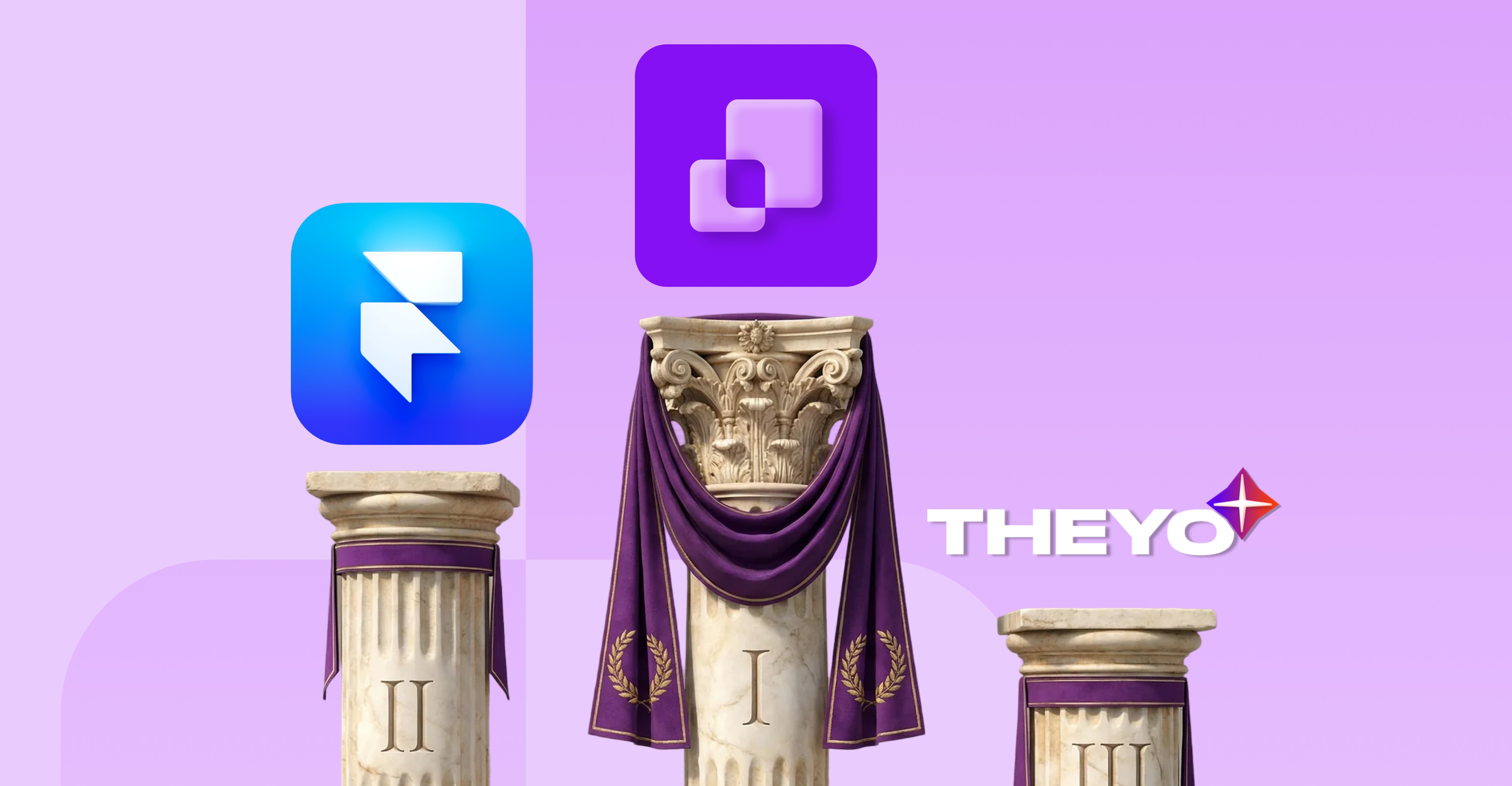
Les 7 meilleures formations Framer en 2026 : comparatif et guide complet
Comparatif honnête des 7 meilleures formations Framer en 2026 : Frames Académie, Framer Academy, Framer Elite, Elephorm, CORIACE, alfie et Udemy.